Ürün ve varyant eşleştirmesini kontrol etme
Ürün kodu, renk ve varyantı iki sistemde karşılaştırın.
Stok farkının kaynağını bulma
Depo, ayrılmış stok ve kontrol saatini sırayla inceleyin.
ERP’de görünmeyen siparişi kontrol etme
Siparişi mağaza, aktarım kapsamı ve ERP kaydı boyunca izleyin.
İlk aktarım öncesi kontrol listesi
Veri kaynaklarını belirleyin ve küçük bir örnek grupla başlayın.
Mağazada görünmeyen yeni ürünü inceleme
Aktarım kapsamını, zorunlu alanları ve yayın durumunu kontrol edin.
Mağazaya yansımayan fiyatı kontrol etme
Fiyat listesi, KDV gösterimi ve kampanyaları karşılaştırın.
Sipariş ve fatura kayıtlarını karşılaştırma
Belge numarası, sipariş referansı ve işlem durumunu birlikte izleyin.
Hesaba erişim sorununu kontrol etme
Giriş adresini, e-posta bilgisini ve hata mesajını doğrulayın.
Destek talebi için bilgileri hazırlama
Sorunu tek bir örnek kayıt üzerinden açıkça anlatın.
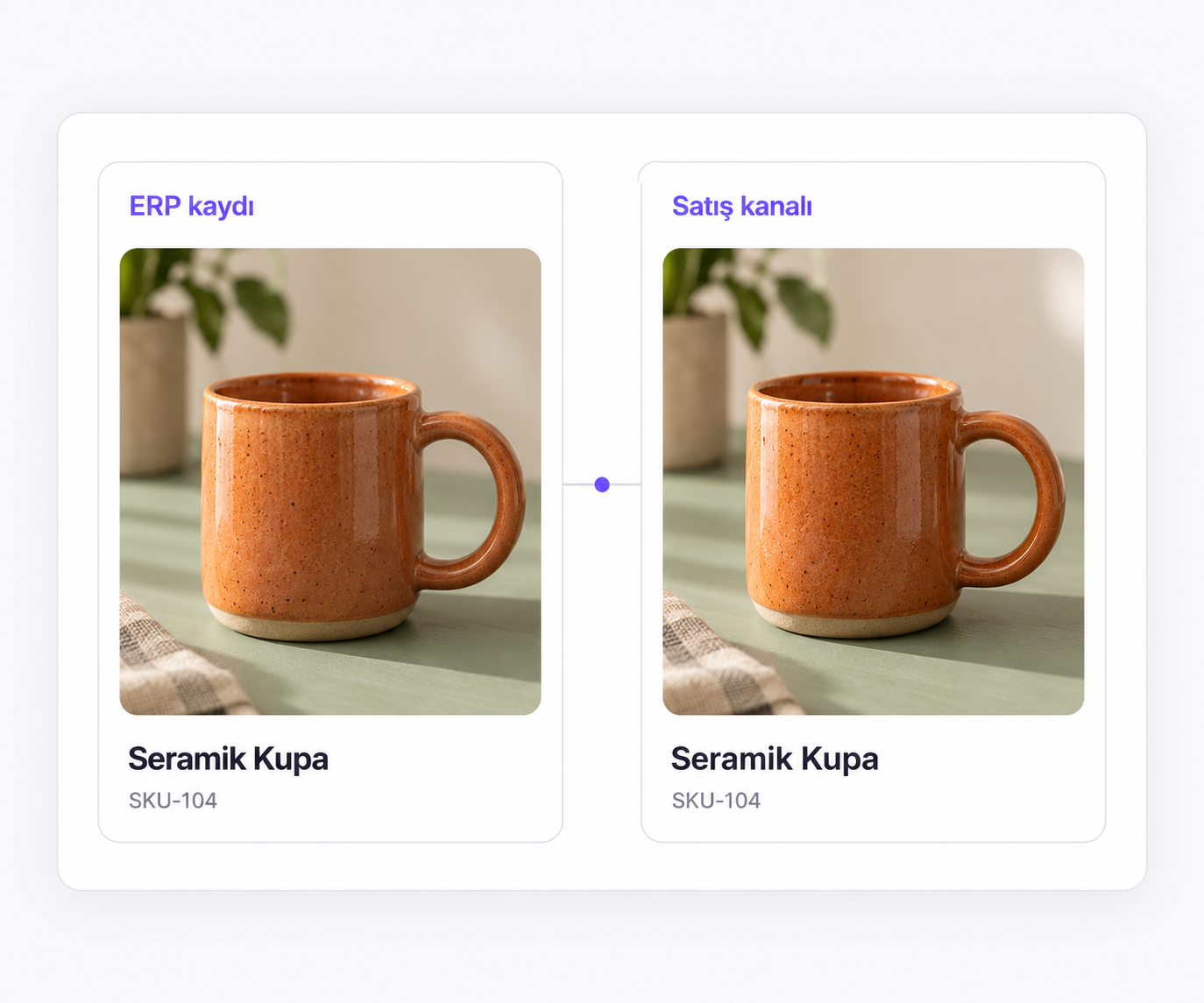
Ürün ve varyant eşleştirmesini kontrol etme
01 · Aynı ürünle başlayın
ERP ve satış kanalında tek bir örnek ürün açın. Kurulumda eşleştirme için kullanılan ürün kodunu veya barkodu karşılaştırın.
02 · Varyantı doğrulayın
Renk, beden veya diğer varyant bilgilerinin aynı kayda ait olduğundan emin olun. Ürün adı tek başına eşleştirme için yeterli olmayabilir.
03 · Örnek kayıtla kontrol edin
Bir kodun birden fazla üründe kullanılmadığını doğrulayın. Eşleştirme kuralı netleşmeden toplu kod değişikliği yapmayın.
Stok farkının kaynağını bulma
01 · Ürün ve depoyu eşitleyin
Aynı ürün kodunu, aynı varyantı ve aktarım kapsamındaki aynı depoyu karşılaştırın. Tüm depoların toplamını tek depo miktarıyla karşılaştırmayın.
02 · Stok türünü kontrol edin
Toplam stok ile satışa açık stok farklı olabilir. Ayrılmış stok ve bekleyen siparişleri inceleyin. Örnekte 12 adedin 3’ü ayrılmışsa satışa açık miktar 9’dur.
03 · Zamanı ve işlem sonucunu kaydedin
Kaynak değişikliğinin ve hedefteki kontrolün saatini not edin. Bağlantınız için belirlenen güncelleme aralığını ve varsa hata sonucunu inceleyin.
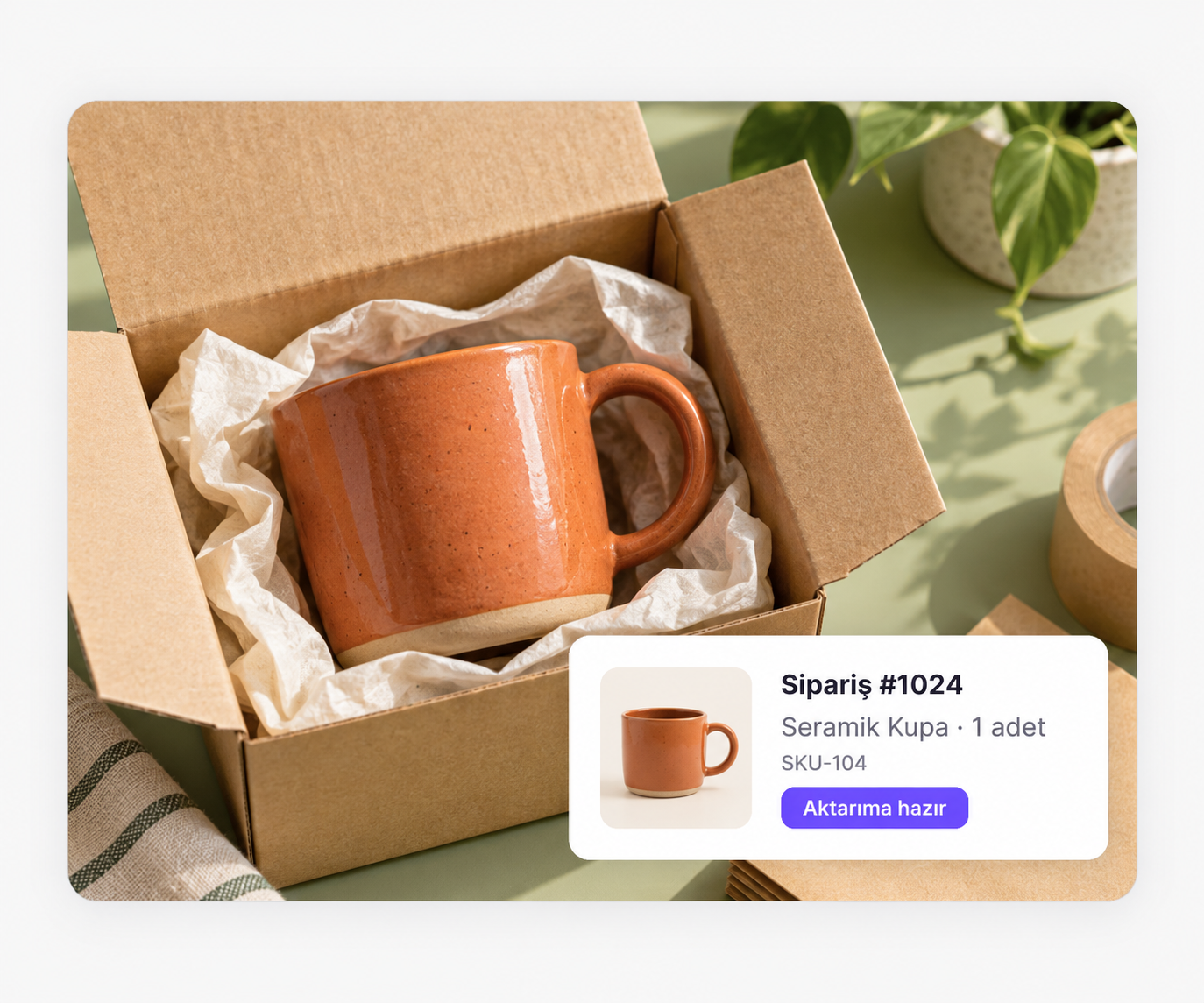
ERP’de görünmeyen siparişi kontrol etme
01 · Mağazadaki kaydı doğrulayın
Doğru mağazayı, sipariş numarasını, oluşma tarihini ve durumunu not edin. Siparişin kurulumda belirlenen aktarım kapsamına girdiğini kontrol edin.
02 · Aktarım koşullarını inceleyin
Ürün veya müşteri eşleşmesindeki eksikleri ve varsa işlem sonucunu kontrol edin. İptal veya bekleyen siparişlerin kapsamı bağlantıya göre değişebilir.
03 · ERP’de aynı referansla arayın
Doğru firma ve dönemi seçin; tarih ve durum filtrelerini genişletin. Siparişi yeniden oluşturmadan önce hedefte mevcut kayıt olup olmadığını doğrulayın.
İlk aktarım öncesi kontrol listesi
01 · Kapsamı yazın
Programın adını ve sürümünü, mağazaları, depoları ve aktarılacak bilgi türlerini listeleyin.
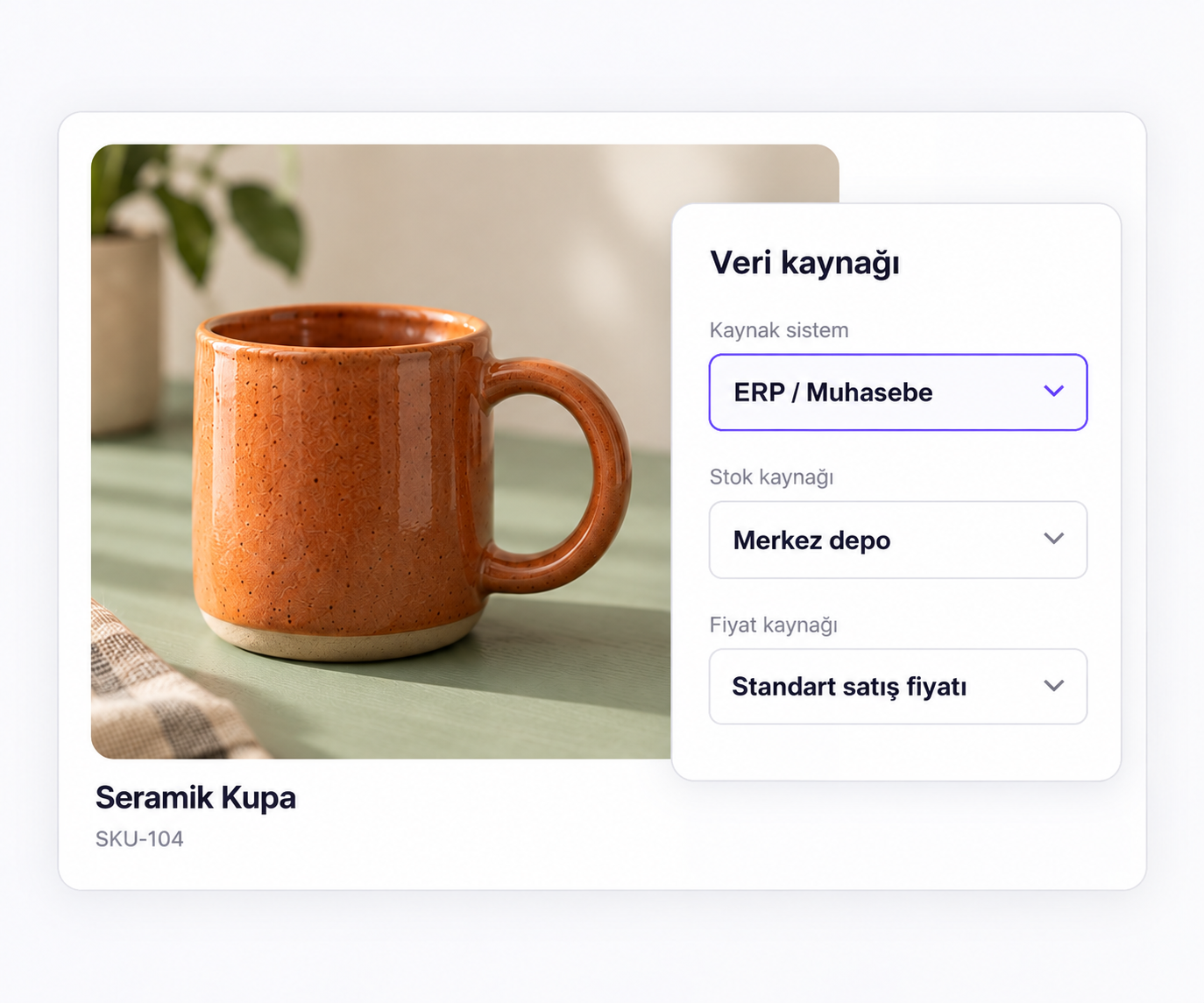
02 · Kaynak sistemi belirleyin
Ürün, stok ve fiyat için esas alınacak sistemi; siparişin aktarılacağı hedefi ve kontrolü yapacak kişiyi belirleyin.
03 · Örnekleri karşılaştırın
Az sayıda ürün ve sipariş seçin. Kod, varyant, miktar, fiyat ve sipariş kalemlerini kaynak ve hedefte doğrulayın.
Mağazada görünmeyen yeni ürünü inceleme
01 · Ürün kapsamını doğrulayın
Kaydın doğru mağazaya ve aktarım kapsamına dahil olduğunu kontrol edin.
02 · Eksik alanları bulun
Hedef kanalın istediği kategori, varyant ve diğer zorunlu alanların dolu olduğunu doğrulayın.
03 · Yayın sonucunu inceleyin
Hedef kanaldaki onay veya yayın durumunu ve varsa hata mesajını not edin.
Mağazaya yansımayan fiyatı kontrol etme
01 · Kaynak fiyatı bulun
Aktarıma esas fiyat listesini ve para birimini doğrulayın.
02 · Aynı fiyat türünü karşılaştırın
KDV dahil/hariç gösterimi ile mağaza veya pazaryerindeki kampanya ve indirimleri inceleyin.
03 · Zamanı kaydedin
Kaynak fiyatını, hedef fiyatını ve kontrol saatini birlikte not edin. Varsa işlem sonucunu ekleyin.
Sipariş ve fatura kayıtlarını karşılaştırma
01 · İlgili siparişi bulun
Mağaza ve sipariş numarasını doğrulayın. Fatura işleminin bağlantınızın kapsamına dahil olduğunu kontrol edin.
02 · Belgeyi doğrulayın
Belge numarası, tarih ve işlem durumunu kontrol edin. ERP’de belge oluşması ile e-belge iletiminin ayrı aşamalar olabileceğini dikkate alın.
03 · Tekrar işlemden önce mevcut kaydı araştırın
Aynı siparişe ait belge olup olmadığını ve varsa hata sonucunu inceleyin. Mevcut belgeyi doğrulamadan yeniden oluşturmayın.
Hesaba erişim sorununu kontrol etme
01 · Giriş bilgilerinizi kontrol edin
Fleksup giriş ekranında hesabınıza tanımlı e-posta adresini kullandığınızı doğrulayın.
02 · Hesap yetkisini doğrulayın
İşletmenizdeki yetkili kişiyle kullanıcı erişiminizi kontrol edin. Giriş ekranında parola yenileme seçeneği varsa onu kullanın.
03 · Hata bilgisini hazırlayın
Sorun sürerse hata mesajını ve oluştuğu saati not edin. Parolanızı veya doğrulama kodunuzu paylaşmayın.
Destek talebi için bilgileri hazırlama
01 · Beklenen ve görülen sonucu yazın
Kullandığınız sistemleri, mağazayı, sorunun başladığı zamanı ve ne olmasını beklediğinizi belirtin.
02 · Bir örnek ekleyin
Etkilenen ürün kodu veya sipariş numarası, hata mesajı ve denediğiniz işlemlerle durumu somutlaştırın.
03 · Görüntüyü düzenleyin
Ekran görüntülerindeki müşteri kişisel bilgilerini gizleyin. Parola, API anahtarı veya erişim tokenı eklemeyin.